사용 가이드
누구를 위한 앱인가요
이런 업체에 맞습니다
- 거래처(식당·카페, 편의점·마트·매점, 사무실·병원·학원)에 물건을 정기적으로 채워 주는 납품·도매 업체
- 직원 2~20명이 차량으로 거래처 20~300곳을 돌며 부족한 물건을 확인하고 갖다 주는 곳
- 식자재·소스·음료, 과자·생활용품, 사무 소모품·위생용품처럼 같은 품목을 반복해서 대는 곳
- 주문·배달·외상을 종이·엑셀·카톡으로 관리하거나, ERP는 있지만 현장 일은 따로 하는 곳
이런 일에는 맞지 않습니다
- 손님에게 직접 파는 매장의 계산대(POS)
- 택배로 보내는 온라인 쇼핑몰 주문 관리
- 여러 공정을 거치는 공장 생산 관리
- 정식 회계·급여 신고까지 맡기려는 곳(바로채움은 세무사에게 넘길 자료까지 만듭니다)
한눈에 보기
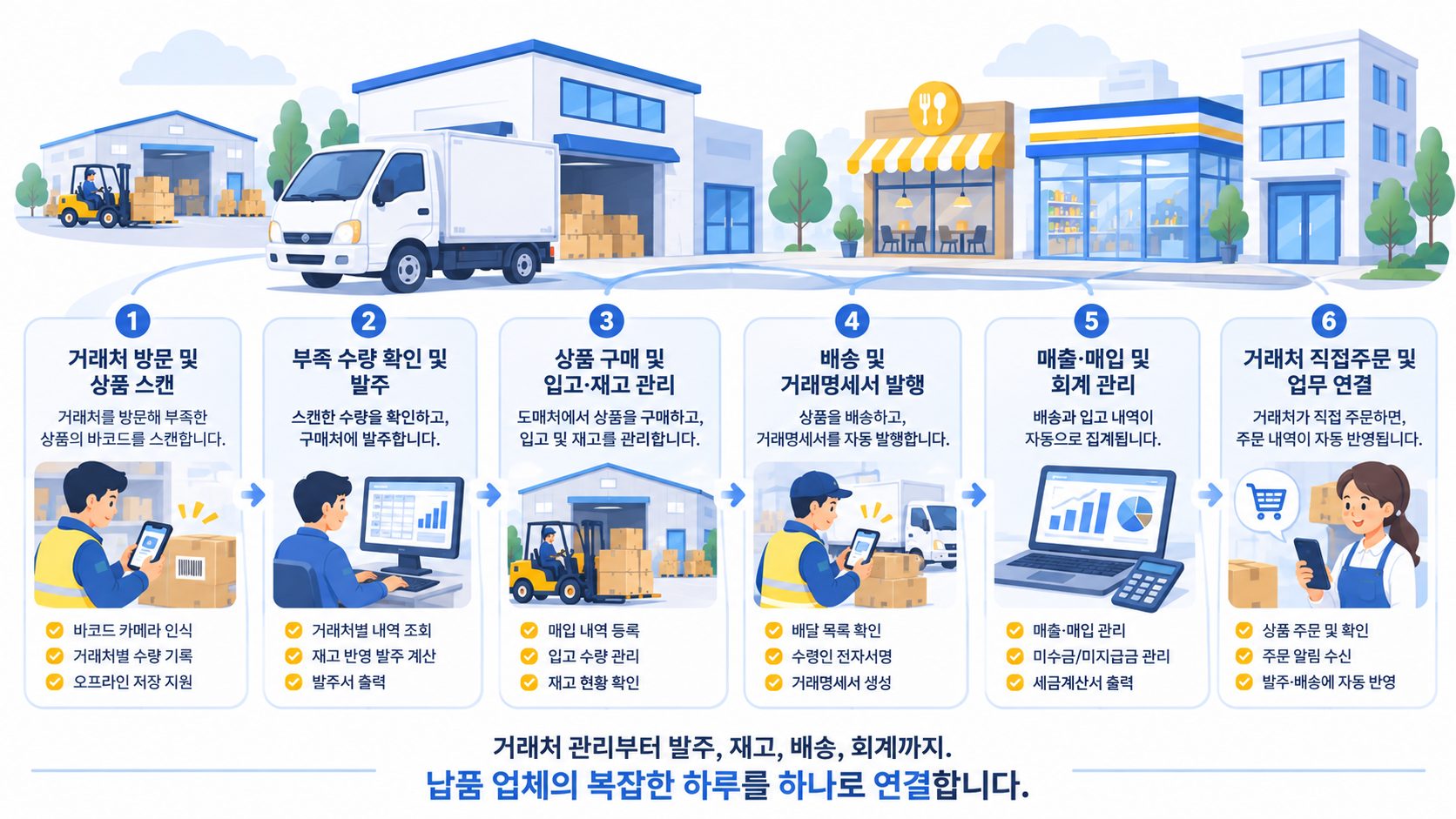
바로채움은 여러 거래처에 물건을 대는 납품 업체의 하루를 이렇게 이어 줍니다.
- 스캔 직원이 거래처에서 부족한 물건의 바코드를 찍고 수량을 넣습니다.
- 발주 사무실이 모인 부족 수량에서 재고를 빼 구매처별 발주서를 만듭니다.
- 입고 사 온 물건을 사무실이나 차량 재고로 넣습니다.
- 배달 다음 방문 때 갖다 주고 '배달 완료'를 누르면 거래명세서가 나오고 받는 분이 서명합니다.
- 회계 배달은 매출, 입고는 매입으로 쌓여 미수금·부가세·세금계산서 엑셀까지 이어집니다.
시작하기
- 주소: barochaeum.vercel.app. 휴대폰에서 열고 위쪽 앱으로 설치를 누르면 홈 화면에 아이콘이 생깁니다. 안드로이드 휴대폰은 Google Play에서 '바로채움'을 받아도 됩니다(같은 계정으로 로그인).
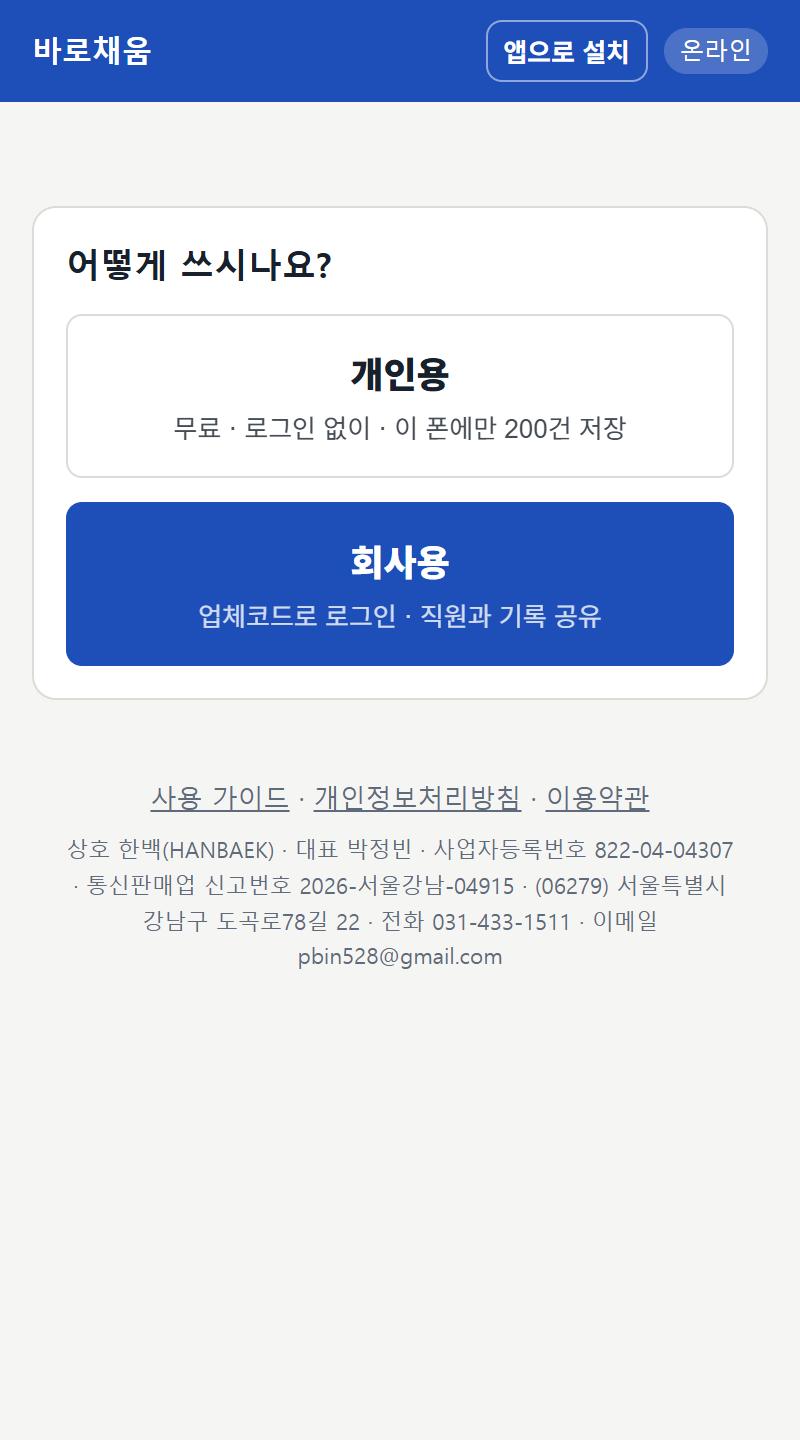
- 개인용: 로그인 없이 이 휴대폰에만 기록합니다(200건까지, 무료). 혼자 수량만 적을 때 씁니다.
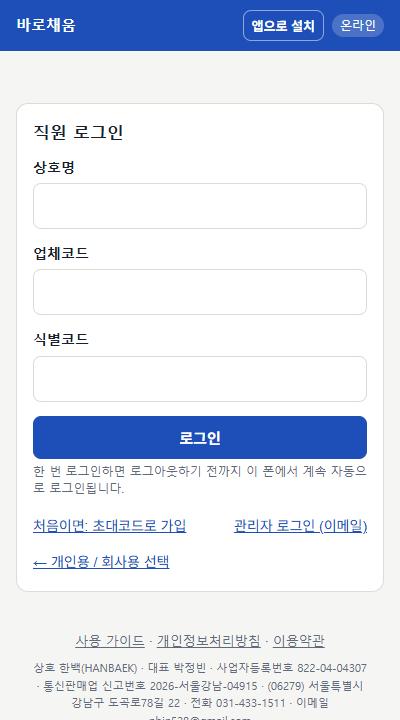
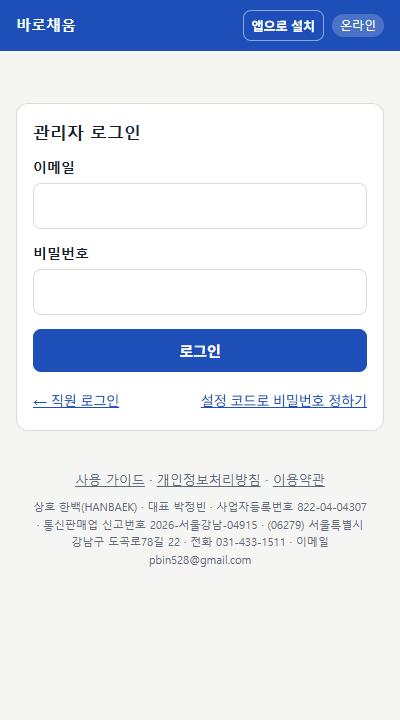
- 회사용: 업체 단위로 직원과 기록을 함께 씁니다. 관리자는 이메일로, 직원은 업체코드와 식별코드로 로그인합니다.
- 회사 새로 시작하기: 첫 화면에서 사업자등록번호·상호·대표자·이메일·비밀번호를 넣으면 국세청 조회로 확인한 뒤 바로 업체가 만들어지고 업체코드 6자리가 나옵니다. 아래 문의처로 연락 주셔도 만들어 드립니다.
- 1개월 무료: 가입한 날부터 한 달 동안 모든 기능을 씁니다. 그 뒤 이용권이 없으면 스캔·엑셀만 남고 나머지 메뉴는 잠깁니다(기록은 그대로 남음). 남은 기간은 홈 위쪽과 관리 → 업체에서 봅니다.
관리자 처음 설정
- 비밀번호 정하기: 회사용 → 관리자 로그인 → 설정 코드로 비밀번호 정하기에서 이메일·설정 코드·새 비밀번호를 넣습니다.
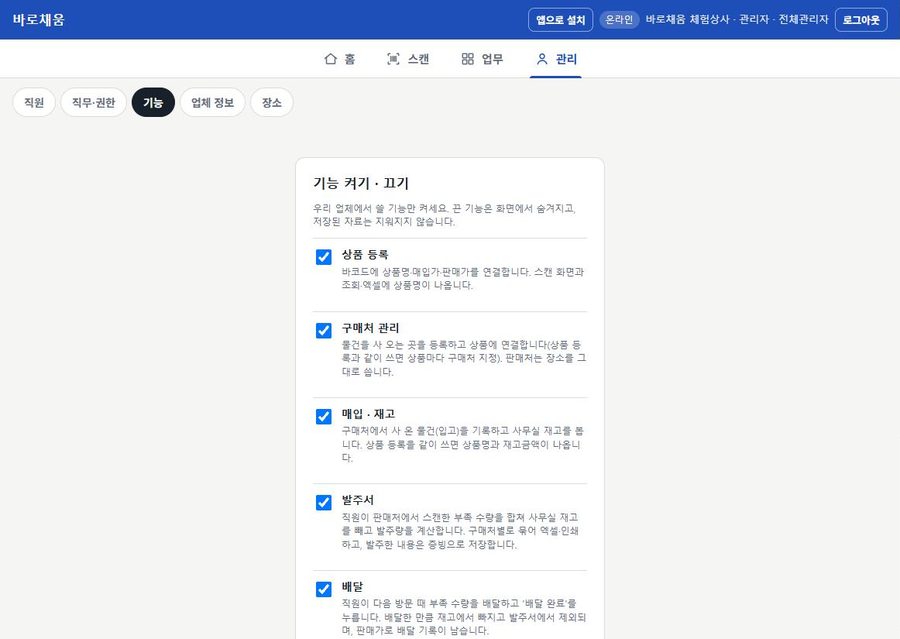
- 기능 켜기: 아래 메뉴 관리 → 기능에서 쓸 기능을 켭니다. 업무 메뉴와 같은 순서로 발주서, 매입·재고, 배달, 간단 회계(매일 하는 일)와 상품, 구매처, 거래처 직접주문(기초 정보)이 있고, 기능마다 업무의 어디에 나오는지 함께 적혀 있습니다. 꺼 둔 기능은 메뉴에 나오지 않습니다.
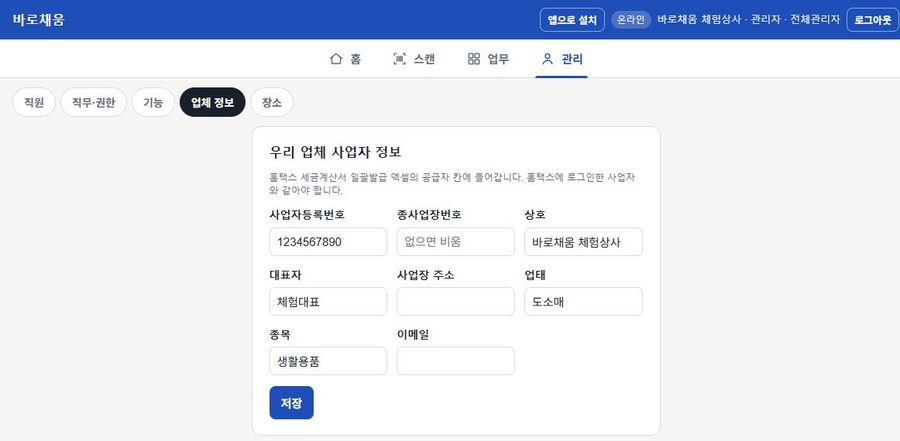
관리 → 기능 - 업체 정보: 관리 → 업체 정보에 사업자등록번호·상호·대표자·주소를 넣습니다. 거래명세서와 세금계산서 엑셀의 공급자로 들어갑니다.
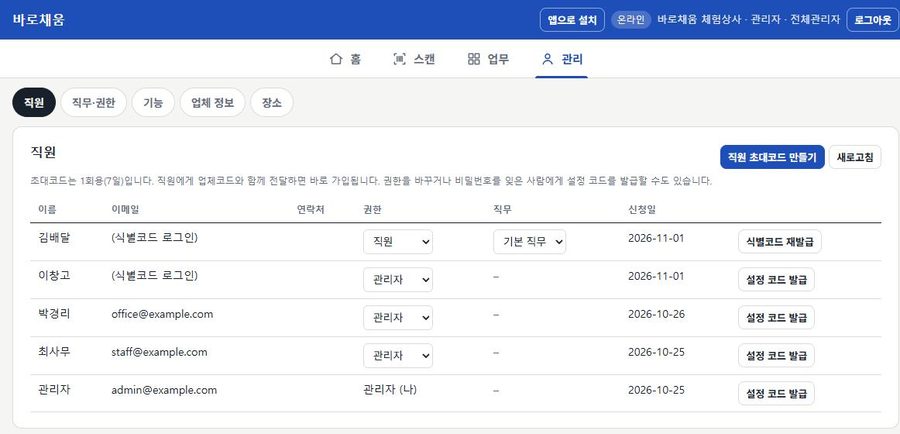
관리 → 업체 정보 - 직원 초대: 관리 → 직원 → 직원 초대코드 만들기. 나온 8자리 초대코드와 업체코드를 직원에게 알려 줍니다. 초대코드는 한 번만 쓸 수 있고 7일 뒤 사라집니다.
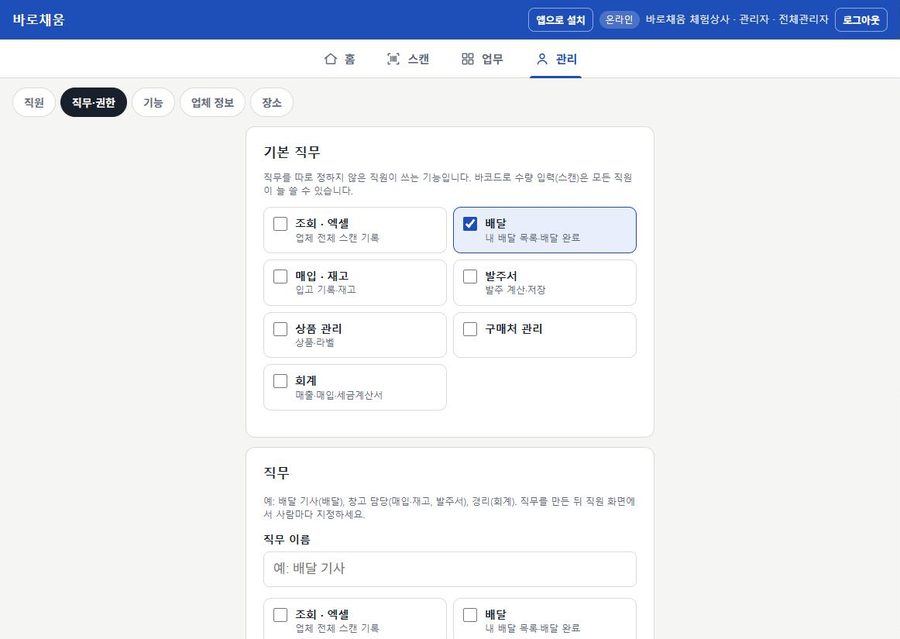
관리 → 직원 - 직무와 권한: 관리 → 직무·권한에서 '배달 기사', '창고', '경리'처럼 직무를 만들고 볼 수 있는 메뉴를 고릅니다(조회·엑셀, 발주서, 매입·재고, 배달, 회계, 상품, 구매처). 직원마다 직무를 정해 주고, 직무가 없는 직원은 기본 직무를 따릅니다. 스캔은 모든 직원이 늘 쓸 수 있고, 거래처는 관리자만 봅니다.
관리 → 직무·권한 - 메뉴 구성: 아래 업무 탭은 매일 하는 일(조회·엑셀 → 발주서 → 매입·재고 → 배달 → 회계, 하루 업무 순서)과 기초 정보(상품 · 구매처 · 거래처)로 나뉩니다. 관리 탭은 직원·권한·기능·업체 정보·결제 같은 회사 설정만 둡니다.
- 쓰던 자료 옮기기: 업무 → 기초 정보 → 기존 자료 엑셀로 옮기기에서 양식을 받아 상품 · 구매처 · 거래처 · 재고를 시트별로 붙여 넣고 올리면 한 번에 등록됩니다. 쓰던 프로그램에서 받은 엑셀의 '유통코드·품명·매입단가·현재고' 같은 칸 이름도 알아봅니다. 올리기 전에 몇 개가 들어가는지 먼저 보여 줍니다. 재고는 올릴 때마다 더해지니 한 번만 올리세요.
- 상품: 업무 → 기초 정보 → 상품의 찾기 · 등록에서 상품에 붙어 있는 바코드(유통코드)를 카메라로 찍습니다. 등록된 상품이면 바로 보여 주고, 처음 보는 바코드면 그 자리에서 상품명·가격을 넣어 저장합니다. 상품명 일부로 찾을 수도 있습니다. 바코드를 새로 만들 필요는 없습니다. 전체 목록에서는 모든 상품을 보고 고치며, 엑셀로 등록하고 라벨을 인쇄합니다. 바코드가 없는 상품만 새 번호로 내부용 바코드를 만들고, 영문·숫자로 된 기존 유통코드도 라벨로 인쇄됩니다.
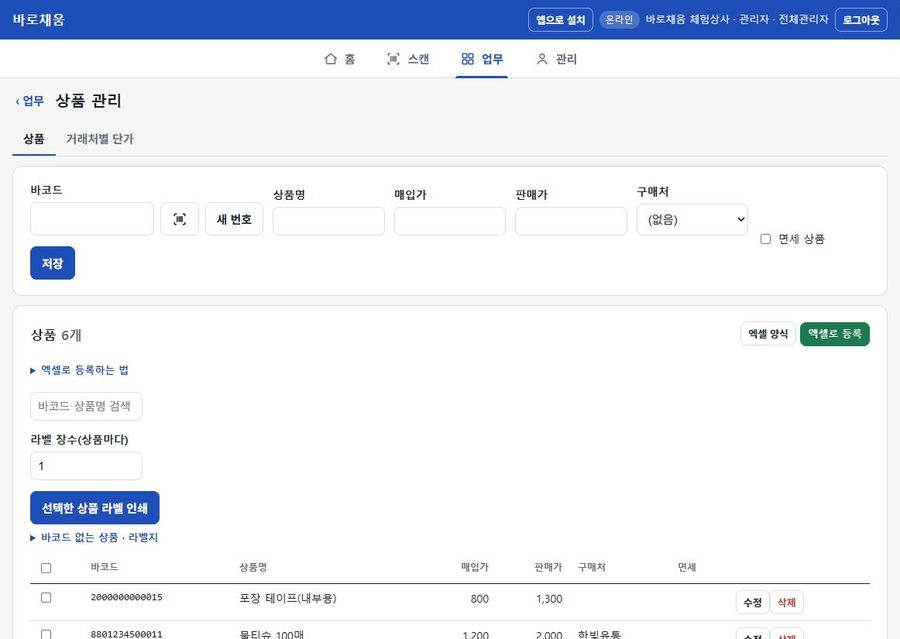
상품 - 구매처: 업무 → 기초 정보 → 구매처에서 물건을 사 오는 곳을 관리하고, 상품마다 구매처를 붙이면 발주서가 구매처별로 묶입니다.
- 거래처: 업무 → 기초 정보 → 거래처(관리자만)에서 거래처에 관한 것을 한곳에서 합니다. 거래처 목록에서 이름·지역·담당 직원으로 미리 추가하고, 사업자 정보에 세금계산서용 사업자번호·상호·대표자를 넣고, 거래처별 단가에서 거래처마다 다른 판매가를 정합니다(정하지 않으면 상품의 기본 판매가).
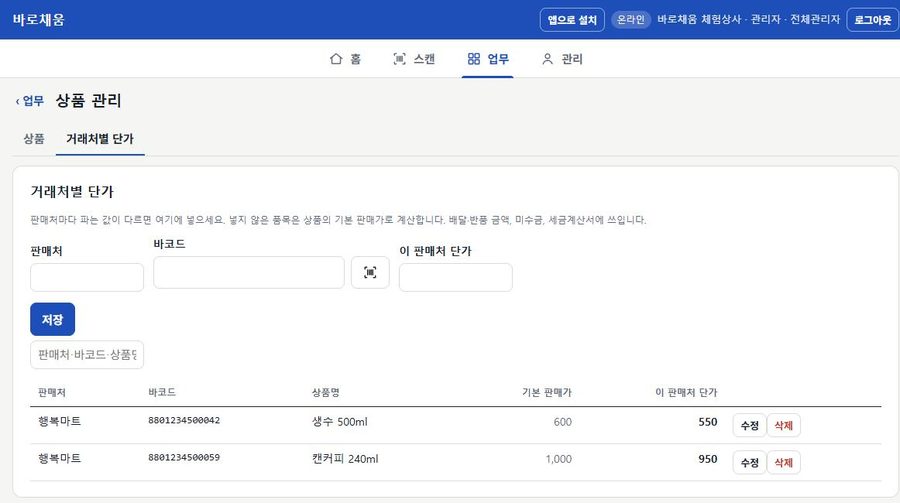
거래처 → 거래처별 단가 - 보관 장소: 업무 → 매입·재고 → 보관 장소에서 '1호차', '창고' 같은 장소를 만들고 담당 직원을 정합니다. 담당 직원이 배달하면 그 장소에서 꺼낸 것으로 기본 선택됩니다. 옮기기로 사무실↔차량 재고를 옮깁니다.
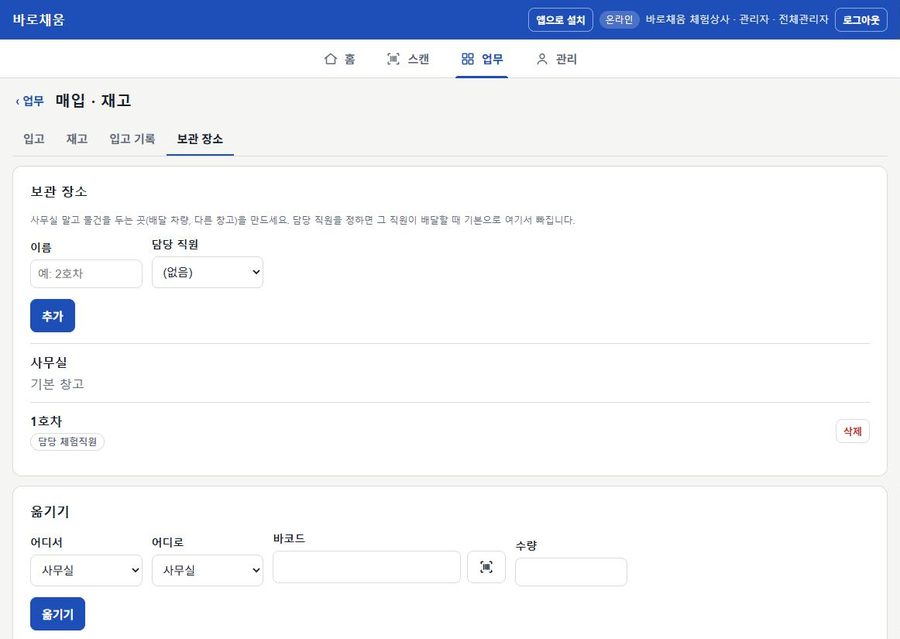
보관 장소와 옮기기
관리자 홈의 처음 시작하기 카드가 이 순서를 단계별로 안내합니다.
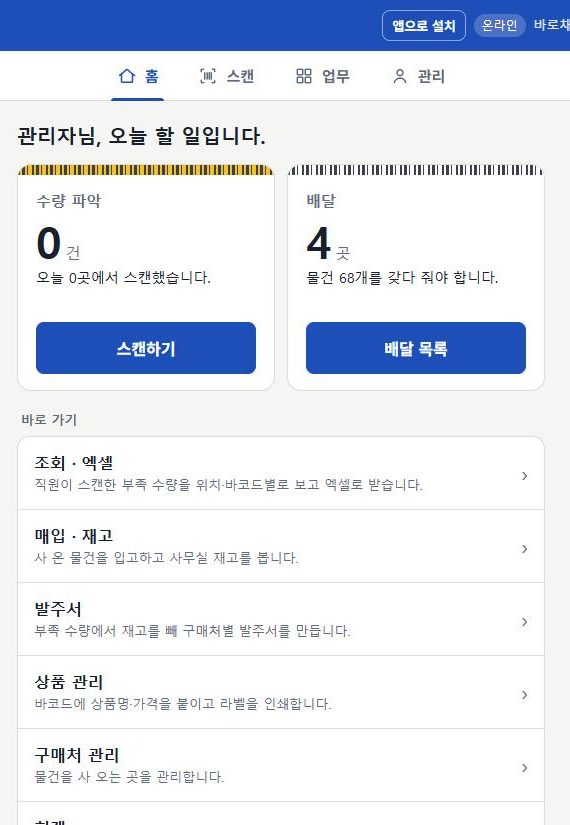
매일 하는 일
사무실 업무는 아래 메뉴 업무에 모여 있습니다.
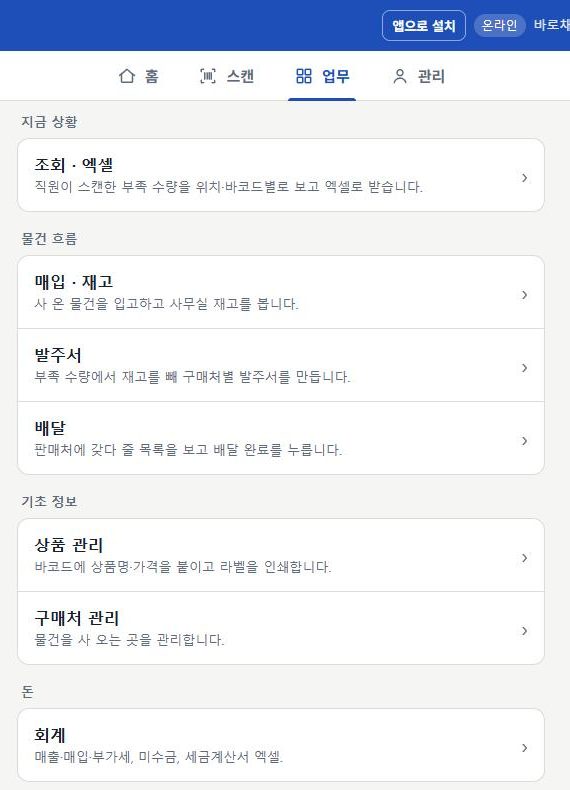
스캔 (직원)
- 아래 메뉴 스캔 → 지역과 위치(거래처 이름)를 고릅니다. 한 번 고르면 다음에도 유지됩니다.
- 바코드 칸 옆 카메라 버튼으로 찍거나 번호를 직접 넣고, 부족한 수량을 넣어 저장합니다.
- 인터넷이 끊겨도 휴대폰에 저장되고, 다시 연결되면 자동으로 올라갑니다. 위쪽 표시가 '오프라인'이면 아직 올라가지 않은 것입니다.
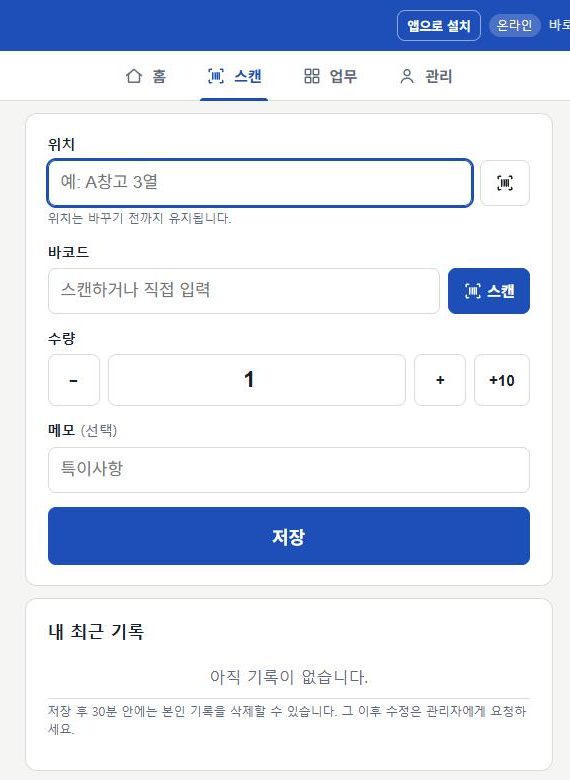
조회 · 엑셀 (사무실)
업무 → 조회·엑셀에서 기간·지역·위치·바코드·작업자로 걸러 봅니다. 전체 기록, 바코드별·위치별·날짜별 합계로 바꿔 볼 수 있고 엑셀로 받습니다.
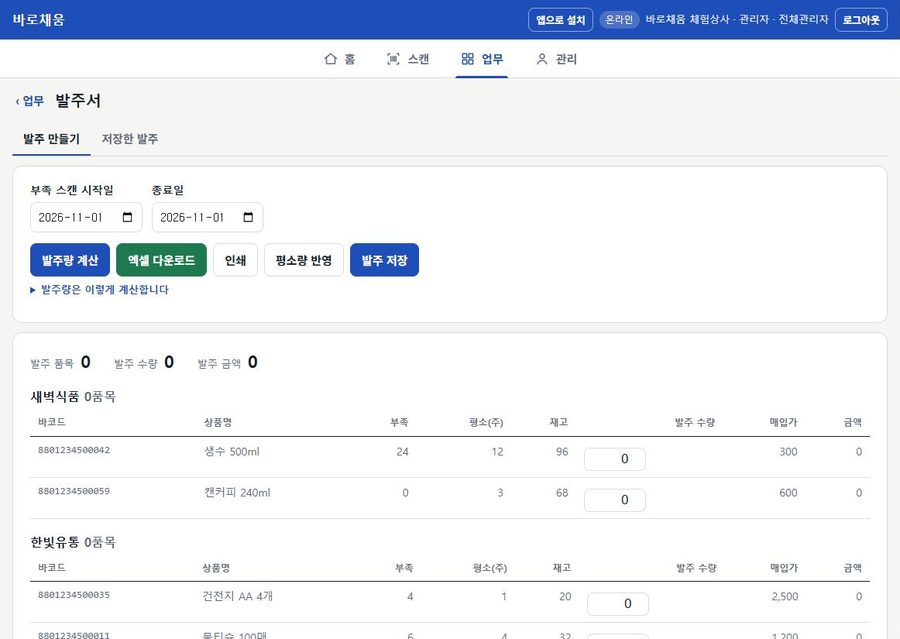
발주서
업무 → 발주서에서 부족 스캔 기간을 고르고 발주량 계산을 누르면, 부족 수량에서 사무실 재고를 뺀 발주량이 구매처별로 나옵니다. 평소량 반영을 누르면 이번 부족과 최근 4주 평균 중 큰 값으로 다시 채워, 덜 스캔된 품목도 넉넉히 발주합니다. 발주 수량 칸은 직접 고칠 수 있습니다. 엑셀·인쇄하고 발주 저장으로 기록을 남깁니다.
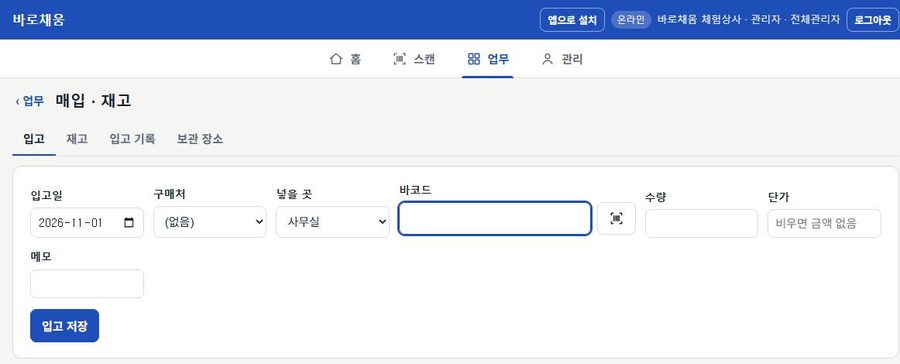
입고
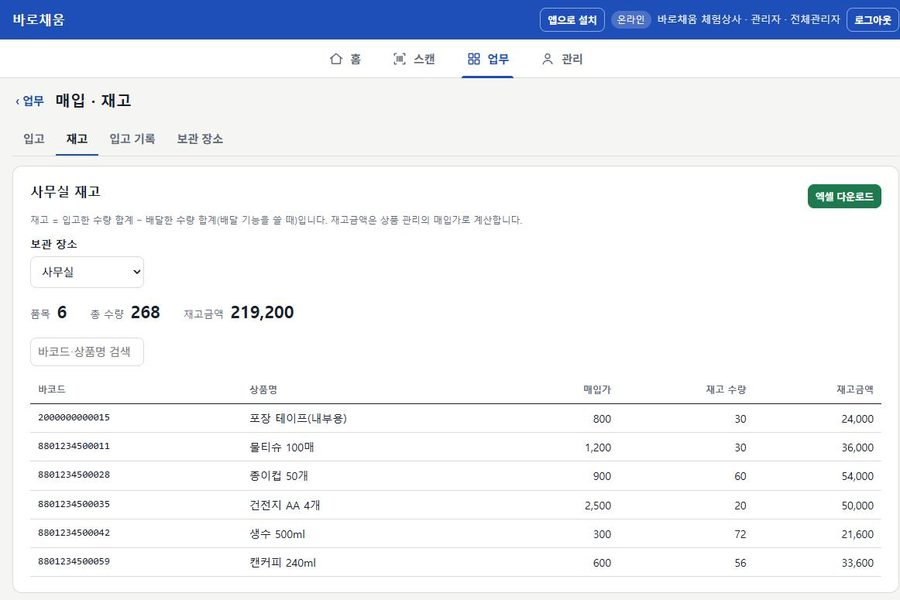
업무 → 매입·재고 → 입고에서 구매처·넣을 곳·바코드·수량·단가를 넣고 저장합니다. 재고 분류에서 보관 장소별 재고와 재고금액을 봅니다.
배달과 서명
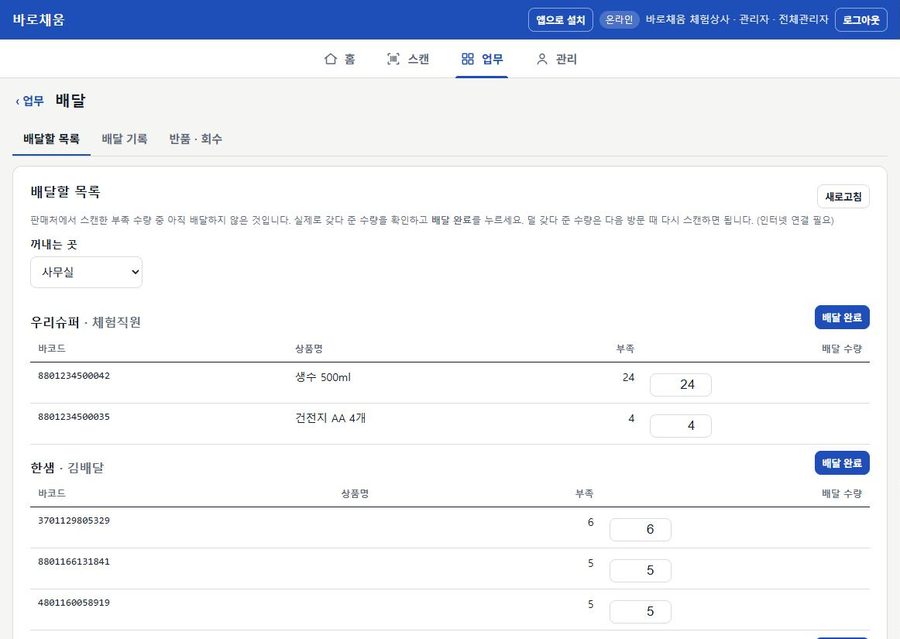
- 업무 → 배달 → 배달할 목록에 아직 배달하지 않은 부족 수량이 거래처별로 나옵니다. 꺼내는 곳(사무실·차량)을 확인하고 실제로 갖다 준 수량을 고친 뒤 배달 완료를 누릅니다.
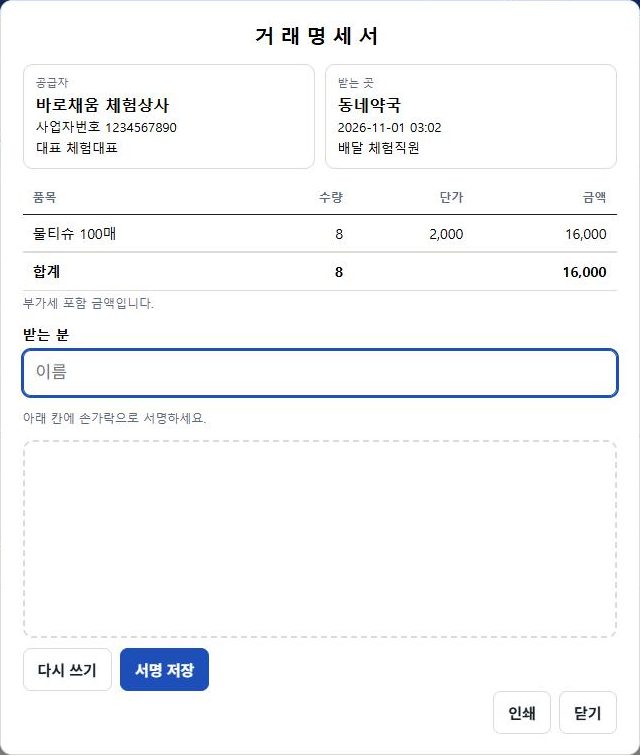
- 바로 거래명세서가 열립니다. 받는 분 이름을 넣고 화면에 손가락으로 서명한 뒤 서명 저장. 인쇄도 됩니다.
- 지난 명세서는 배달 기록의 '명세서' 버튼으로 다시 봅니다.
- 수량을 부족 기록보다 적게 넣으면 그 차이를 다음 배달 목록에 남길지 묻습니다. 남기면 같은 거래처의 부족 기록(메모 「덜 배달한 수량 이월」)으로 다시 올라옵니다.
배달 실적표
업무 → 배달 → 실적표에서 달을 고르면 직원별 배달 건수·거래처 수·수량·금액이 나옵니다. 수당 계산 근거로 엑셀로 받습니다.
입출고 원장
업무 → 매입·재고 → 입출고 원장에서 품목을 고르면 입고·배달·반품이 날짜순으로, 남은 수량과 함께 나옵니다.
반품 · 회수
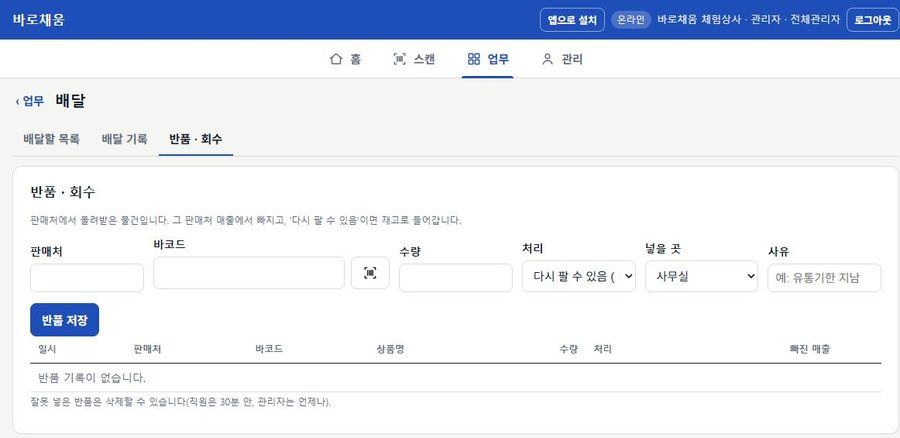
업무 → 배달 → 반품·회수에서 거래처·바코드·수량을 넣습니다. 다시 팔 수 있으면 넣을 곳을 골라 재고로 돌리고, 아니면 폐기로 둡니다. 반품 금액은 매출에서 빠집니다.
돈 관리
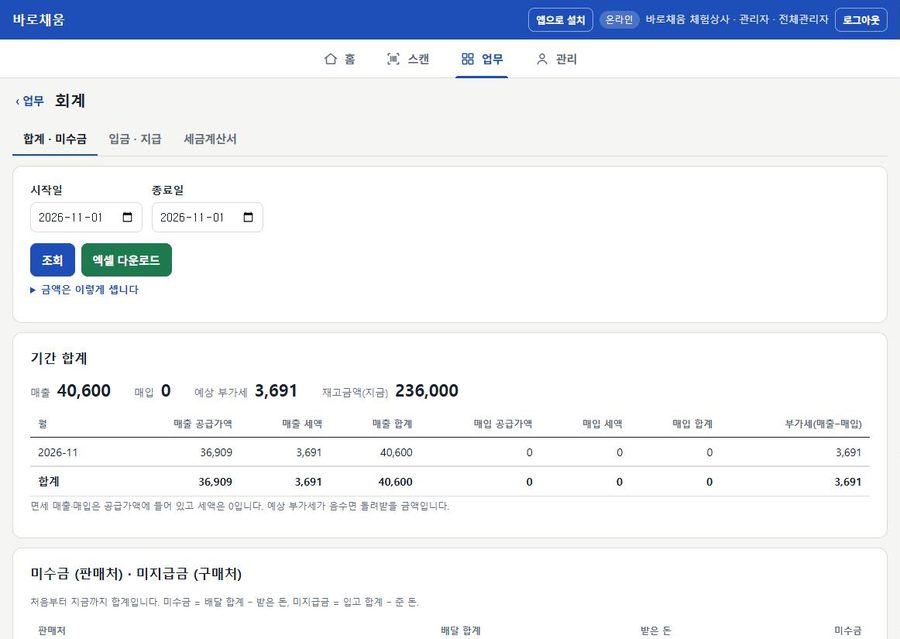
- 업무 → 회계 → 합계·미수금: 기간별 매출(배달)·매입(입고)을 공급가액·세액으로 나눠 보고, 거래처 미수금·구매처 미지급금을 봅니다.
- 입금·지급: 받은 돈과 보낸 돈을 기록하면 미수금·미지급금이 줄어듭니다.
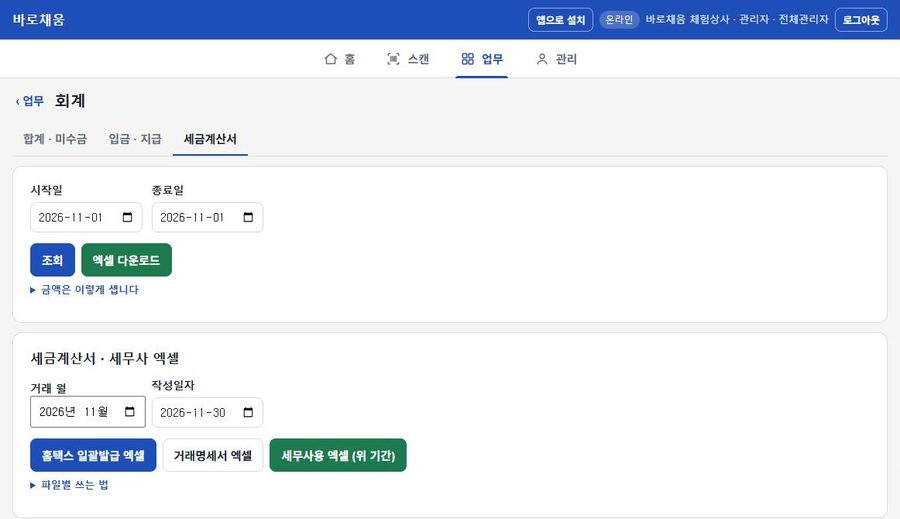
- 세금계산서: 거래 월을 고르고 홈택스 일괄발급 엑셀을 받아 홈택스에 올립니다. 거래처 사업자 정보(기초 정보 → 거래처 → 사업자 정보)를 먼저 넣어 두어야 합니다. 거래명세서 엑셀과 세무사용 엑셀도 여기서 받습니다.
- 거래처 원장: 거래처를 고르면 납품·반품·입금과 남은 외상이 날짜순으로 나옵니다. 엑셀로 받거나 휴대폰에서 바로 보내고, 인쇄도 됩니다.
- 급여: 직원 이름·지급 항목을 넣으면 4대보험(요율은 고칠 수 있음)·소득세를 빼 실지급액을 계산하고, 임금명세서로 인쇄하거나 보내기로 직원 휴대폰에 보냅니다. 급여 기록은 세무사용 엑셀에 인건비로 들어갑니다. 연말정산·4대보험 신고는 하지 않습니다.
- 회계는 참고용 집계입니다. 신고와 발급 전 최종 확인은 업체에서 해 주세요.
거래처 직접주문
- 관리 → 기능에서 거래처 직접주문을 켭니다. 그러면 업무 → 기초 정보 → 거래처 화면에 직접주문 분류가 생기고, 거래처 목록의 각 거래처 옆에 거래처 초대코드 버튼이 생깁니다.
- 거래처 → 직접주문에서 기간별로 받은 주문(주문 시각·거래처·품목·희망일·메모)과 배달 전 / 일부 배달 / 배달 완료 상태를 한눈에 봅니다. 쓰는 법과 상품·단가 설정으로 가는 바로가기도 여기 있습니다.
- 거래처는 직원과 같은 방법(회사용 → 초대코드로 가입)으로 가입합니다. 가입하면 주문 화면만 보입니다.
- 거래처는 품목·자기 단가를 보고 수량·희망 배달일·메모를 넣어 주문합니다. 주문은 그 거래처 담당 직원의 부족 기록으로 들어가 발주서와 배달 목록에 바로 반영됩니다. 배달을 마치면 거래처 화면에 '배달 완료'로 바뀝니다.
- 상품 → 전체 목록에서 상품을 체크하고 선택한 상품 주문 안 받기를 누르면 그 상품은 거래처 화면에 나오지 않습니다(처음에는 모두 받음).
- 홈의 거래처 주문 칸에서 이 휴대폰으로 주문 알림 받기를 누르면 새 주문이 들어올 때 휴대폰 알림이 옵니다(관리자와 그 거래처 담당 직원). 아이폰은 홈 화면에 추가한 앱에서만 됩니다.
- 오늘 들어온 주문 수는 홈의 오늘 할 일에 나옵니다. 거래처는 매입가나 다른 거래처 정보를 볼 수 없습니다.
직원용 안내
- 가입: 회사용 → 처음이면: 초대코드로 가입 → 관리자에게 받은 업체코드·초대코드, 내 이름을 넣습니다.
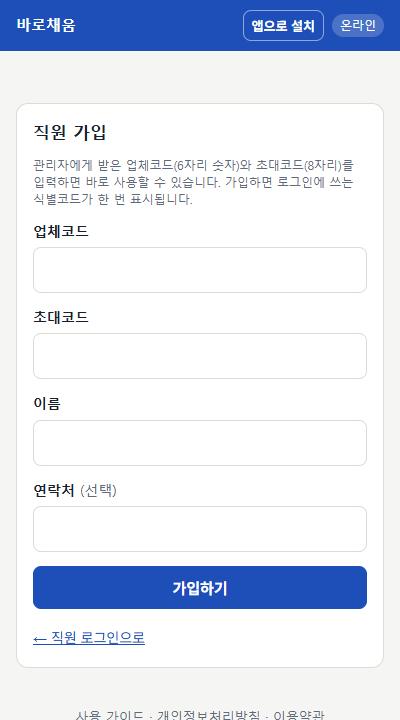
직원 가입 - 식별코드 적어 두기: 가입하면 10자리 식별코드가 한 번만 나옵니다. 꼭 적어 두거나 복사해 두세요. 이것이 비밀번호입니다.
- 로그인: 회사용 → 상호명·업체코드·식별코드. 한 번 로그인하면 로그아웃하기 전까지 자동으로 들어가집니다.
- 홈의 오늘 할 일에서 오늘 스캔한 건수와 남은 배달을 보고, 스캔과 배달을 합니다. 보이는 메뉴는 관리자가 정한 직무에 따라 다릅니다.
자주 묻는 것
- 직원이 식별코드를 잊어버렸어요.
- 관리자가 관리 → 직원에서 그 직원의 식별코드 재발급을 누릅니다. 예전 코드는 바로 못 쓰게 됩니다.
- 관리자 비밀번호를 잊어버렸어요.
- 같은 업체의 다른 관리자가 관리 → 직원에서 설정 코드 발급을 해 주거나, 아래 문의처로 연락 주세요.
- 메뉴가 안 보여요.
- 관리 → 기능에서 꺼져 있거나, 직원의 직무에 그 권한이 없는 것입니다.
- 스캔한 기록을 고치거나 지우고 싶어요.
- 스캔 화면의 내 최근 기록에서 저장한 지 30분 안에 지울 수 있습니다. 그 뒤에는 관리자가 조회·엑셀 화면에서 고치거나 지웁니다.
- 누가 무엇을 고쳤는지 알고 싶어요.
- 관리 → 설정의 변경 이력에서 스캔·상품 수정과 입고·배달·반품·입금 삭제를 누가 언제 했는지 봅니다.
- 계정을 지우고 싶어요.
- 홈 맨 아래 계정 삭제를 누르고 '삭제'를 입력합니다. 업체의 마지막 관리자가 지우면 업체 자료가 모두 지워지니 엑셀로 먼저 받아 두세요. 자세한 내용은 개인정보처리방침에 있습니다.
문의
이메일: pbin528@gmail.com · 전화: 031-433-1511
상호 한백(HANBAEK) · 대표 박정빈 · 사업자등록번호 822-04-04307 · 통신판매업 신고번호 2026-서울강남-04915 · (06279) 서울특별시 강남구 도곡로78길 22 · 전화 031-433-1511 · 이메일 pbin528@gmail.com